
Mi sono spostato qui www.andrea-negri.it e ho spostato i post e i commenti, ci vediamo di là ;)
sabato 14 dicembre 2013


giovedì 31 marzo 2011
Far funzionare un vecchio televisore analogico senza presa scart dopo l'arrivo del digitale terrestre
ecco il problema di oggi.
In discarica ho trovato un vecchio televisore Mivar, arancione, iper vintage, buttato via a causa dello switch-off del segnale analogico. Non avendo alcuna presa scart nella parte posteriore cui attaccare un decoder digitale terrestre, ho pensato di prenderlo inizialmente per svuotarlo di tutte le compoenenti elettroniche per farne qualcosa per la cucina (un mini porta ricette, un porta spezie, un porta tovaglioli, un acquario, ecc.), questo anche perchè non pensavo funzionasse e invece...Per scrupolo l'ho attaccato alla corrente, e bhe era perfettamente integro, allora ho deciso di trovare il modo di farlo funzionare ancora, altro che acquario...
Ecco cosa ci serve per recuperare un vecchio TV analogico, senza presa scart, e renderlo ancora perfettamente funzionante, con tanto di digitale terrestre, annessi e connessi.
1) un TV analogico, senza presa scart :v

2) un cavo scart

3) due cavi antenna TV classici

4) un decoder digitale terrestre

5) e questo... un convertitore video MODULATORE TV via antenna UHF 21-69

Io ho trovato questo su e-bay è quello che costa meno, ma uno vale l'altro. 16 € preso, arriva dalla Polonia nel giro di pochi giorni.
A) Come installarlo
1) Attacco la presa scart al coso polacco e al digitale terrestre (dove c'è scritto TV)

2) Attacco un cavo antenna classico dietro la TV, l'altra parte all'aggeggio polacco in questo modo


3) Attacco il secondo cavo antenna al digitale terrestre e l'altro lato alla presa che ho nel muro.
Il risultato finale è qeuesto:

4) Accendete tutto.
B) Sintonizzazione
Impostate il robo polacco su un canale che volete e giocate con queste manopole (vedi foto) fino a che non trovate un canale che si veda e che si senta. Occhio che spesso il volume del decoder di default è basso, verificate che sia alto prima di mettervi a cercare il canale.

Non preoccpatevi se l'immagine sfarfalla pensate a trovare un canale dove il volume si senta bene, se poi sfarfalla giocate con un tasto come questo che di norma trovate dietro la televisione.

Risultato finale...tadaaaaaaaaaaan!!!
Ecco il vostro televisore vintage funzionante e con telecomando!1111

Salumi :v
domenica 27 febbraio 2011
Macbook 13" - modding / restyling ovvero....
Era un po’ di tempo che lo volevo fare, in parte perché il classico bianco del mac alla lunga sfracella i testicoli in parte perché il macbook 13’ classico di qualche anno fa (un gioiello che non costa poco) ha il difetto (riconosiuto dalla casa) di rompersi negli angoli,… e quindi vai di restyling.
Premsessa: se non siete interessati a fixare gli angoli rotti ma solo a fare un restyling come il mio allora potete pure non smontare il macbook.
Ma prima il risultato finale, rullo di tamburi...


Ora rimbocchiamoci le maniche...
Vediamo il difetto:
In particolare la parte che si rompe è il bordo di quello che i tecnici chiamano “upper case” ossia la scocca che contiene tastiera e il trackpad, che comprata a parte costa circa 150 euri.


Il lavoro che ho deciso di fare è stato di rimuovere tutta una parte di bordo che è quella che alla lunga si rompe da sola e successivamente ho applicato una pellicola adesiva simil legno per dare al mac un tocco vintage anni 70 in tinta coi mobili del salotto 100% pura omosessualità applicata al geekismo più spinto.
I passi da fare sono quindi:
1)Imparare a smontare in modo sicuro il macbook per rimuovere l’upper case
2)Tagliare il bordino danneggiato per dare al macbook una linea uniforme sul bordo dando l’idea che non sia rovinato
3)Applicare l’adesivo
4)Migliorare il design
1)Imparare a smontare in modo sicuro il macbook per rimuovere l’upper case.
Non reinvento l’acqua calda, un facile video che vi insegna a smontare il macbook lo trovate qui sotto, vi viene utile anche nel caso in cui voleste cambiare le ram, un hd, un upper case cable danneggiato (il cavo che permette alla motherboard di comunicare coi dispositivi di input) o un upper case per intero, ecc.
Come dicevo, non è essenziale che lo smontiate se non volete Tagliare il bordino (punto2), se lo fate sappiate che nel caso rompiate il mac sono tutti cazzi vostri e bla bla... inoltre ad upper case smontato sarà più facile applicare e tagliare la carta adesiva (punto 3)
2)Tagliare il bordino
Una volta che vi trovate in mano l’upper case adagiatelo su una superficie e con un cutter e un righello tagliate il bordo in eccesso.
Rifnite poi tutto il bordo con della carta vetrata per rendrlo lisio lisio.

3)Applicare l’adesivo
Disegnate dietro la carta adesiva un rettangolo di 11 x 28 cm circa, ossia la parte della tastiera. Disegnatelo abbastanza al centro della carta in modo che ci sia lo spazio per i bordi (circa 3 cm in alto a dx e sx e circa 11cm verso il basso) del macbook.
A questo punto tagliate il rettangolo che è la "finestra" che conterrà la vostra tastiera. Per farvi capire cosa intendo per finestra vi spoilero una foto qui sotto con la pellicola già applicata.

Non vi preoccupate per il trackpad il taglio lo si può fare dopo, anche a macbook richiuso basta andarci leggeri col cutter per non rovinare il macbook.
A questo punto applicate la carta adesiva in modo che il rettangolo vuoto sia lo spazio per i tasti della tastiera. Evitate che si formino le bolle d’aria andando molto piano e premendo con le dita sulla carta mano a mano che stendete.
A questo punto girate l’upper case e col cutter tagliate la carta in eccesso rispetto ai bordi.
Rimontate il macbook con la pazienza di nostro signore.
A questo punto schiacciate bene la carta che sta sul trackpad e con un cutter e una mano da piuma ricavate il trackpad tagliando la carta in eccesso.
Lo stesso se volete fatelo per il tasto del trackpad e il tasto di accensione, ma non è strettamente necessario.
Il risultato sarà circa questo...


4)Migliorate il resto della scocca.
io ho richiamato il desgin interno con due striscie di carta adesiva sulla scocca esterna vicino alla mela.
Voi saprete fare meglio...
ed ecco il risultato.
Salumi.
venerdì 11 febbraio 2011
TVCC - Videosorveglianza a basso costo
1) rubino anche nella mia
2) o mi arrestino il giorno che la mia rimarrà l'unica salva.
Tralasciando la seconda ipotesi, anche se è data come favorita dai boomaker di SQuintino, ho deciso che mi serviva una telecamera di video sorveglianza con caratterisitche:
1) che vedesse di giorno e di notte,
2) che fotografasse o registrasse a comando
3) che si allertasse qualora individuasse del movimento ad orari sospetti (quando sono fuori casa) e
4) che una volta individuato il movimento, mi mandasse una mail con foto per capire se mi stessero davvero rubando in casa o se invece è solo mio fratello che mi saccheggia il frigo. Propedeutico al fatto che mi mandasse le mail il fatto che fosse possibile connetterla direttamente a internet nel mio caso via wi-fi.
5) un budget sotto i 100 euri.
Il quesito l'ho posto anche a TechZone (ngi.it) la soluzione è arrivata da lì, quindi lode a loro.
La telcamera scelta è questa (c'è anche nera): FOSCAM FI890...

Ha tutto quello che mi serviva (vedi sopra) e in più:
1) un cruscotto di configurazione molto chiaro
2) la possibilità di controllarla da remoto e registrare
3) la possibilità di caricare le foto su un ftp
4) rilevatore audio
L'ho presa qui, anche l'esperienza di acquisto è stata chiara e il venditore (negozio e-bay) è serissimo, tanto vale farlo sapere quindi ecco nome e link.
DIGITAL_IT
Se non mi credete, date un occhio ai feedback.
PS per problemi nella configurazione sul web trovate mille fonti, il manuale è un po' carente.
lunedì 7 febbraio 2011
PDF - modificare un PDF, metodo antisgamo
Il problema che ho dovuto affrontare oggi rigurada un file PDF:
- protetto da password (primo problema)
- che successivamente ho dovuto modificare (secondo problema)
- e fare in modo poi che le modifiche non fossero rintracciaibli (terzo problema)
Andiamo con ordine....
I) Per la password: ho provato diversi tool, l'unico che ha funzionato è stato: Simpo PDF Password Remover. Potete scaricarlo in trial qui ma se avete spesso il problema che vi dimenticate le password (:look:) allora potreste anche investire 17 euro.
II)Per l'editing del file pdf: ho usato la trial di acrobat writer. Non è che mi sia piacuto molto a dire il vero, ma per quello che dovevo fare alla fine ha funzionato.
In poche parole da ogni pagina di un doc dovevo togliere il vecchio logo di un cliente. Ho usato lo strumento "Rectangle Tool" fra gli strumenti di disegno, usando i rettangoli come fossero delle pezze coprenti.
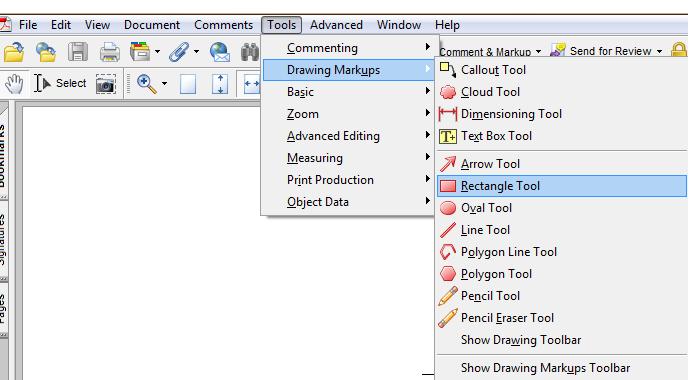
Selezionato lo strumento, disegnate un rettangolo dove volete e cliccate sopra un bordo col tasto destro. A questo punto andate su propretà, e sulla TAB Apparence impostate come volete il rettangolo.

Nel mio caso, come accennato sopra, dovevo far sparire un oggetto (logo del cliente) da uno sfondo bianco, quindi il mio rettangolo ha i "bordi bianchi" (color) e "riempimento bianco" (fill color). In pratica mi sono costruito una pezza coprente.
Fatto il rettangolo l'ho spostato sulla parte da cancellare e via via l'ho copi-incollata sulle altre parti smazzandomi 120 pagine di documento.
Ho salvato il file e .... capiamo perchè ancora non abbiamo finito e la parte interessante arriva ora.
Premessa:
Adobe writer, permette le modifiche ai file PDF, ma le traccia tutte alla stregue di revisioni. Avetre capito bene, non serve per modificare i PDF, i PDF sono fatti per non essere modificati (e qui si apre un mondo, che tratterò un altra volt). Tracciando tutte vostre modifiche, se la persona a cui mandate il file:
- apre il pdf con acrobat writer... vede tutto. I rettangoli, chi li ha fatti, a che ora, ecc. e se li sposta vede quello che c'era sotto.
-apre il pdf con acrobat reader, vede quantomeno la sagoma del rettangolo coprente qualora ci passi sopra il mouse e inoltre anche una piccola "tag" che indica chi ha fatto la modifica.
Per eliminare tutte queste informazioni dal file ho usato un trucco... vedi sotto.
3) Togliere i metadati dai file PDF, ossia tutte la quelle informazioni che ad un occhio poco attento , ma che se uno è attento t'isincula facile.
La soluzione è semplice, per essere sicuri di togliere tutte le informazioni che NON si avrebbero dalla normale carta stampata, ossia i metadati, l'unica soluzione è stamparli.
Non ci sono alternative, maaaaaaaa.... vi faccio stampare senza usare carta
Pdf redirect
Lo scaricate al link sopra. Pdf redirect, ci crea una stampante virtuale atta a creare PDF.
Ancora con Acrobat Writer aperto, selezionate "File" e poi "Print" (stampa). Fra le stampanti selezionate "Pdf redirect" fate invio... e una schermata successiva vi chiederà di dare il nome al nuovo file PDF, lo date e avete un nuovo file PDF identico all'originale ma senza metadati.
E' chiaro che questo tool lo si usa praticamenbte solo per trasformare altri tipi di documenti (word, excel, ecc) in PDF ed è utilissimo oltre che essere gratis. Ma anche usato su un PDF utilissimo se avete modificato un PDF (vecchio per rendelo nuovo, di un altro per renderlo vostro, ecc.) e no volete che si sappia.
Velocemente ripassiamo la teoria, per chi ancora non avesse capito per quale cazzo di motivo stiamo facendo il PDF di un PDF.
Avete modificato un PDF che però contiene informazioni che potrebbe far scoprire la marachella, i famigerati METADATI! L'unico modo per essere sicuri di non trasmettere meta dati, sarebbe... stampare il file su carta. Ma a noi non serve la carta e tanto meno vogliamo stampare e riscannerizzare il tutto. Quindi stampiamo, è vero, ma su un PDF con Pdf redirect. E' come se avessimo stampato per davvero!!111
Se non fosse chiaro, prendetolo come un dogma o mandatemi una e-mail, vi risponderà un insegnante di sostegno.
Salumi :v
venerdì 28 gennaio 2011
VBA - Excel "Navigare fra i fogli di calcolo"
Ecco quali comandi usare per navigare fra i fogli di calcolo in excel usando VBA

A) Muoversi in uno sheet specifico:

Sheets("nome del foglio di calcolo").Select

'seleziona il foglio di calcolo in base al nome che gli avete assegnato
B) Muoversi in uno sheet specifico usando le variabili (Valore Indice o Index value)
La regola è questa: per excel il primo foglio di calcolo (quello tutto a sx) assume valore 1, il secondo 2 il terzo 3 e così via. Non importa come li chiamiate, se li spostate, modificate o cancellate: il foglio di calcolo più a sx avrà sempre per excel valore 1, gli altri a seguire 2,3,4 ecc.
Detto questo:
Sheets(2).Select ' Seleziona il secondo
Sheets(3).Select ' Seleziona il terzo e così via
C) Muoversi sul successivo foglio o sul precedente

ActiveSheet.Next.Select ' Seleziona il foglio di calcolo successivo
ActiveSheet.Previous.Select ' Seleziona il foglio di calcolo precedentre
Ciao alla prox.
Salumi :v
martedì 25 gennaio 2011
Scaricare tutto il proprio profilo facebook sul PC
Avete paura che un giorno l'interweb esploda? che Facebook venga demolito da Hacker Indiani fan di Orkut? O che sarà acquisito dal Vaticano e in tutte le vostre foto compariranno corna e forcone?
Tutte queste paure vi spingono a voler salvare sul vostro PC tutto il vostro profilo, chiaccherate, foto scaborose, video e link?
Ecco come fare....
1) andate su Account e "Impostazioni Account"
2) all'altezza di "scarica le tue informazioni", cliccate su "maggiorni informazioni"
Vi appare questra finestra:

3) Cliccate su scarica
A questo punto aspettatevi qualche domanda per verificare che siate proprio voi e una mail in cui vi verrà dato un link per scaricare il profilo. Il formato è minimal chic ma va bene lo stesso, pazze!
Salumi :v

lunedì 24 gennaio 2011
VBA - Excel- Operazioni con le stringhe
| Len() | Determina quanto è lunga una stringa di caratteri | variabilepippo= Len("asd") | 3 (caratteri) |
| LCase() | Converte i caratteri della stringa da maiuscoli a minuscoli | variabilepippo = LCase("ASD") | asd |
| UCase() | Converte i caratteri da minuscoli a maiuscoli | NomeVar = UCase("Asd") | ASD |
| StrReverse() | Inverte le stringhe | variabilepippo = StrReverse("Asd") | dsA |
| Left() | Estrae i primi (n) caratteri di una stringa | variabilepippo = Left("Asd", 2) | As |
| Right() | Estrae gli ultimi (n) caratteri di una stringa | variabilepippo = Right("Asd", 2) | sd |
| Mid() | Estrae i caratteri (n) di una stringa, partendo da un punto specifico | variabilepippo = Mid("asdlol" 3,4) NB 3 = parti dal terzo carattere compreso NB 4= ed estrai 4 caratteri | dlol |
| InStr() | Trova una parte di stringa su un’altra | variabilepippo = InStr("asd", "d") | 3 |
| LTrim() | Elimina tutti gli spazi iniziali | variabilepippo = LTrim(" asd ") | "asd " |
| RTrim() | Elimina tutti gli spazi finali | variabilepippo = RTrim(" asd ") | " asd " |
| Trim() | Elimina tutti gli spazi iniziali e finali | variabilepippo = Trim(" asd ") | "asd" |
| CStr() | Converte in una stringa un numero intero | variabilepippo = CStr(10) | "10" |
| *CInt() | Converte in numero intero stringa | variabilepippo = CInt("10") | 10 |
alla prox :v
mercoledì 19 gennaio 2011
WD TV Live e adattatori wireless/wifi compatibili
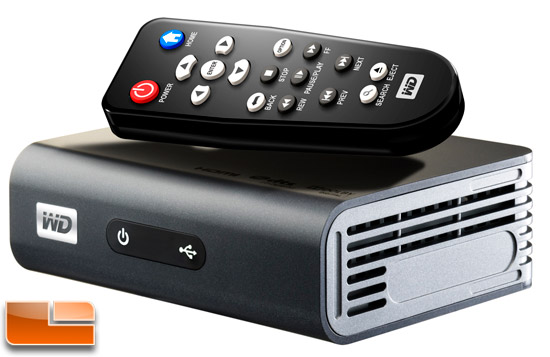
Per chi non lo conoscesse questo è un WD TV Live, WD sta per Western Digital, l'azienda che lo produce . Il WD TV live attaccato alla televisione vi permette di vedere dei contenuti multimediali direttamente sulla TV:
1) -o leggendoli da una memoria di massa (chiavetta USB, Hard Disk esterni, ecc.) che dovete attaccargli, tramite porta USB;
2) -o leggendoli tramite la vostra rete casalinga da un dispositivo appartenente alla rete (es: ho dei contenuti multimediali nella cartella C:/TORRENT/XXX del mio PC, che condivido sulla mia rete locale, il WD li legge e me li fa vedere sulla TV).
3) - oppure direttamente dal WEB, ma funziona solo per youtube (bella merda, e magavideo?)
Per i casi due e tre o riuscite ad attacare ad un cavo di rete il TV o vi serve un adattore wireless (conosciuto anche come chiavetta wi-fi).
ATTENZIONE ! Non tutte sono compatibili
quindi... guardate sulla lista qui sotto prima di acquistarne una.
Adattatori Compatibili con il WD TV Live
| Adapter | Model | Version/Revision |
| Airlink Golden 150 | AWLL5077 | Rev 0200 |
| ASUS Wireless USB adapter | USB-N10 | Rev 0200 |
| ASUS 802.11 Nework adapter | USB-N13 | Ver 1.10 |
| New! AZIO Wireless USB Adapter | AWU101N | Not Listed* |
| Belkin N1 Wireless USB adapter | F5D8051 | V3100 |
| New! Belkin N1 Wireless USB adapter | F5D8053 | V3001 |
| Belkin N1 Wireless USB adapter | F5D8055 | v2 |
| Belkin N 150 Wireless N | F6D4050 | Ver 1000 |
| Buffalo Wireless N compact USB 2.0 Adapter | WLI-UC-G300HP | Not Listed* |
| Buffalo Mini | WLI-UC-GN | US |
| Buffalo Wireless N compact USB 2.0 Adapter | WLI-UC-G300N | Not Listed* |
| Corega Mini USB Adapter | CG-WLUSBNM | Not Listed* |
| D-Link Wireless 150 USB Adapter | DWA-125 | Version A1, FW 1.00 |
| D-Link Wireless N Nano USB | DWA-131 | Not Listed* |
| D-Link Rangebooster N USB Adapter | DWA-140 | V1.30 |
| D-Link Xtreme N dual band USB adapter | DWA-160 | Not Listed* |
| EnGenius Wireless N adapter | EUB-9701 | Not Listed* |
| EnGenius Wireless N USB adapter | EUB9706 | Not Listed* |
| Hawking Wireless N USB adapter | HWNU3 | Not Listed* |
| Hi Power Wireless USB Adapter | GW-USMicroN | Not Listed* |
| Hi Power Wireless Mini-USB Adapter | GW-USMini2N | Not Listed* |
| Hornettek JANUS | GW-USMini2N | Rev 0200 |
| Level 1 Wireless USB adapter | WNC-0600USB | Ver 2.00 |
| Linksys Rangeplus wireless network USB adapter | WUSB100 | Must have no revision number |
| New! Linksys Rangeplus wireless network USB adapter | WUSB100 | V2 |
| Linksys Wireless-N USB network adapter with dual-band | WUSB600N | Not Listed* |
| Linksys Wireless-N USB network adapter with dual-band | WUSB600N | Ver 2 |
| Netgear Netgear wireless USB adapter | EVAW111-100WWS | Not Listed* |
| Netgear RangeMax Wireless-N USB Adapter | wn111 | Not Listed* |
| Rosewill Wireless N adapter | RNX-Easy-N1 | Rev1.00 |
| Sitecom Wireless Dualband USB Adapter | WL-329 | V1 001 |
| SMC EZ connect N | SMCWUSB-N2 | Not Listed* |
| TP-Link Wireless N USB adapter | TL-WN821N | Ver 2.2 |
| Trendnet Wireless N USB adapter | TEW-644UB | V1.0R |
| Trendnet Wireless N USB adapter | TEW-645UB | Not Listed* |
| Trendnet 300Mbps Dual Band WirelessN USB Adapter | TEW-664UB | V1.0R |
| ZyXel USB Client Adapter | NWD-210N | Not Listed* |
Io ho questa, 20 euro al mediaworld:
| D-Link Rangebooster N USB Adapter | DWA-140 | V1.30 |
ciao :v
VBA - Trova e sostituisci
Oggi mi son trovato a dover cancellare da un foglio excel con 25.000 record una speficica parola. In una colonna, infatti, oltre ad una data che mi è utile per un'analisi successiva , c'è la parola ASD.
11-05-1979 ASD
11-06-1979 ASD
...
L'alternativa ad utilizzare VBA è il classico Trova e Sostituisci, dove nel campo Trova mettete "ASD" e in sostituisci lasciate vuoto.
Siccome devo automatizzare altre cose deciso di compilare una routine anche per questa piccola banalità.Eccola:
Sub togliasd()
Sheets(1).Activate
Cells.Replace What:="ASD", Replacement:="", LookAt:=xlPart, SearchOrder _
:=xlByRows, MatchCase:=False, SearchFormat:=False, ReplaceFormat:=False
End Sub
Vediamola nel dettaglio passo passo:
- Sub togliasd() -> inizializzo la routine e la chiamo "togliasd".
- Sheets(1).Activate -> attiva il foglio di calcolo che mi interessa, il primo in ordine di apparizione, in alternativa potete mettere il nome che avete dato allo sheet al poste del numero 1.
- Cell.Replace -> richiama la funzione di sostituzione
- What:= -> Il parametro che indica cosa volete sostituire. Il cosa deve essere indicato dopo l'uguale e tra virgolette "ASD".
- Replacement:= -> Il parametro che indica con che cosa volete sostituire. Il con che cosa, sempre dopo l'uguale e sempre tra virgolette, in questo caso è nulla, quindi tra le "" non scrivo nulla.
- SearchOrder :=xlByRows -> Search order indica come deve procedere la ricerca, se riga per riga o (xlByRows) colonna per colonna (xlByColumns). In questo caso riga per riga. NB (il trattino basso _ serve per andare a capo)
- MatchCase:=False -> indica se la ricerca deve essere "case sensitive" o meno. Ossia se ritenga che maiuscole e minuscole siano la stessa cosa o meno.
- SearchFormat:=False -> è un ulteriore attributo di ricerca. In particolare si può selezionare il formato della cella...
- ReplaceFormat:=False ->... e sostituirlo con quello messo qui.
- End Sub -> conlude la routine.
NB:
Per i perfezionisti attenti ai cicli di clock...e per chi vuole sostituire una specifica parola solo in una colonna o in una selezione specifica, aggiungete dopo Sheets(1).Activate:
Range("A1:R99").Select -> selezionare il rettangolone di celle da A1 a R99
oppure, nel caso in cui vogliate selezionare una o più colonne...
Columns("x:y").Select -> con x e y sostituite il range di colonne che volete selezionare es: B:Z" e per una colonna sola B:B
ari ciao :v
martedì 18 gennaio 2011
Dlink DWL 700 AP da usare come bridge / repeater
la presente procedura vale anche per i seguenti modelli dlink: DL524, DL524UP, DL624 Rev.C, DSLG604T e chiaramente DWL700AP.
________________________________________________________________
Ho questo access point da anni, per un po' è stato in cantina sostituito dal classico HAG Fastweb.
Recentemente ho avuto la necessità di ripetere il segnale wi-fi in una zona "buia" della casa.
Questo valido, se pur datato, apparecchio ha svolto perfettamente la funzione.
La configurazione in modalità bridge (o repeater) è veloce ed intuitiva.

Finite le presentazioni, vediamo come fare:
A) Premessa (il reset dell'access point D-link DWL700 AP):
Qualora l'access point abbia vecchie impostazioni che non volete preservare o nel caso in cui non
ricordiate la password per potervi accedere è necessario che lo resettiate. Sul sito ufficiale trovate informazioni poco chiare. Con me ha funzionato così:
1) ad apparecchio acceso, infilate la punta di una biro sul retro dell'access point, nel buchino con scritto "reset". Tenete premuto per un lasso di tempo non inferiore ai 10 secondi (e non superiore ai 20-25).
2)Togliete l'alimentazione all'access point.
3)Rimettere la punta della biro nel buchino e tenendo premuto accendete. Aspettate per oltre 10 secondi, sempre tenendo premuto ed il gioco è fatto.
B) Accedere all'access point
Per configurare l'AP in modalità repeater è necessario accedervi.
Per falro di norma basta:
1) connettersi via cavo di rete all'apprecchio o via wi-fi accedendo alla rete.
NB "In questo secondo caso se avete appena comprato o resattato l'apperecchio o nel caso abbiate ancora la configurazione standard, il nome della rete sarà "default", la rete inoltre sarà sprovvista di password e quindi aperta e facilmente accessibile."
2)avuto accesso alla rete (con cavo o via wi-fi) dovete andare nella barra degli indirizzi del vostro browser (Internet Explorer, Firefox, ecc) e digitare:
192.168.0.50
ossia, l'indirizzo di fabbrica del vostro Access Point.
NB (per altri modelli potrebbe essere 192.168.0.1, 192.168.1.1, 192.168.2.1)
Se tutto va bene*, vi comparirà una schermata di richiesta di user-id (nome utente) e password.
La user-id è:
admin
la password è nulla, quindi lasciate bianco e premete invio.
*NB Se non doveste riuscire ad accedere al router, e quindi vi comparisse la pagina di errore invece di quella di richiesta della user-id e passowrd, leggete l'ultimo paragrafo ("problemi ad accedere all'AP").
C)Configurare l'Access Point in modalità Bridge / Repeater
Avuto accesso al router sarà necessario configurarlo in modalità "repeater", ossia che ripeta il segnale di un altro Access Point Wi-fi, l'HAG di Fastweb, ad esempio.
Premuto invio alla richiesta del nome utente e della passowrd dovreste trovarvi davanti a una schermata simile a questa.

A) Andate nell'opzione "Home" (in alto)
B) e poi nell'opzione "wireless" (a sinistra) come indicato nella figura sottostante.

C) Nel menu a tendina "Mode" scegliete "Repeater"
D) Cliccate poi "Site Survey" e vi verranno mostrate le rete che sono visibili, cercate la vostra (quella di cui volete replicare il segnale) selezionatela e cliccate OK!
E) A questo punnto come si vede nell'immagine successiva, nel box SSID dovrebbe comparire il nome delle rete scelta (nel caso non comparisse mettetelo voi a mano, è il mone della vostra rete visto nella schermata precedente subito dopo che avete cliccato "site survey").
F)Mettete poi la chiave di sicurezza della rete di cui volete ripetere il segnale, avendo cura di selezionare il tipo corretto, per Fastweb è ad oggi una WPA/PSK.
 Cliccate su OK e avete finito. :)
__________________________________________________________
Altre risorse:
Qui trovate manuale aggiornamenti e driver in inglese.
Qui il manuale in italiano
_______________________________________________________________
Problemi ad accedere all'Access Point (mi da errore quando scrivo 192.168.0.50)
Potrebbe succedere che nonostante abbiate resettato l'AP e vi siate connessi alla rete "default" quando inserite nel vostro browser l'indirizzo 192.168.0.50 vi dia una pagina di errore.
In questo caso provate così:
1) Andate in pannello di controllo
2) Cliccate su centro connessioni di rete e condivisioni
3) Cliccate su Gestisci connessioni di rete
4) Cercate la rete "default", cliccate col tasto destro e cercate "proprietà", quindi cliccate. Vi dovrebbe comparire una schermata di questo tipo.

5) Cercate la scritta Protocollo Internet Versione 4 (TCP/IPv4) e fate doppio click.
6) A qeusto punto vi compare una nuova schermata che dovete impostare come descritto nell'immagine sotto ossia:
-a) cliccare sull'opzione Utilizza seguente indirizzo IP
-b) Indirizzo IP: 192.168.0.100
-c) Subnet Mask, dovrebbe fare da solo, nel casa non lo facesse mettete: 255.255.255.0
-d) Gateway Predefinito 192.168.0.50 (vi ricorda qualcosa? :v)
 7) Cliccate "OK" adesso dovreste accedere.
Pe domande, commentate sotto pure sotto :/
lunedì 17 gennaio 2011
Soggiorno moderno a meno di 400 euro!
Girando un po' per show-room e negozi, mi sono accorto che per un mobile moderno con un design un po' accattivante, si spendevano più di 1300 euro (tra l'altro dopo aver contrattato peggio che a Marrakech, da prezzi di partenza di 2000 euro). Su quella cifra non mi rimaneva che scegliere mondo convenienza o ikea.
Bene, ho scelto la seconda opzione dopo aver giocato un po' col planner Besta.
Il Besta Planner lo trovate qui.
Non è altro che un software di progettazione per interni, facilissimo da usare, dedicato a BESTA, una delle suite di mobili più famose della casa svedese.
Sul sito ikea trovate già delle composizioni pre-progettate, ma vi accorgerete subito che non hanno un grande stile e mal si adattano a rendere il vostro soggiorno "unico".
Vi consiglio quindi di giocare un po' col planner e il vostro gusto per creare qualcosa di diverso.
Io vi proponggo il mobile disegnato da me che oggi adoro e mi è costato solo 374 euro!

Qui trovate le specifiche coi pezzi e i costi in un file scaricabile formato PDF, creato sempre col planner BESTA.
File PDF
mercoledì 29 dicembre 2010
Facebook, selezionare tutti i contatti per inviti
Se proprio dovete usarlo seguite qualche regola:
- E' uno strumento utile e potente, ma può essere anche futile. Prendetene il buono, non fatevi rubare del tempo ad attività più importanti: la cura di voi stessi, della vostra anima, del vostro cervello e anche lavorare per dio!.
- Settate bene, anzi stra bene, le regole della privacy. Pensate a chi volete dire cosa e create gruppi. Segregate le informazioni.
- Non fatevi amici gente a caso.
- Non discriminate chi non ha facebook. Per le cose importanti ricordatevi di avvisare i vostri amici anche via sms o perchè no, una telefonata.
- Se un giorno vi accorgete che woooow siete dei predatori sessuali su facebook, che avete sempre la risposta pronta, che siete superfighi1!!! ma poi quando uscite non parlate con nessuno... deletate l'account. E' ora di provare la vita vera.
- Tutto ciò che il buon senso vi dice di non fare non fatelo, nemmeno sulla rete
- Rivolto alle aziende: tutti i contatti che avete reggiunto con facebook sono di facebook. Se non ci credete provate a mandargli una mail, uuuu no ce l'avete la mail dei vostri facebook amici? coglioni, imparate a leggere.
Fine della predica...
Adesso veniamo al dunque: "Facebook, come selezionare tutti i contatti in una botta sola (funziona solo per mandare un invito, ma un messaggio può essere contenuto in un invito no?):
1) Selezionare e copiare il seguente codice:
javascript:amici=document.getElementById('friends').getElementsByTagName('li');for(var i in amici){if(typeof amici[i] === 'object'){fs.click(amici[i]);}}
2) Andare sulla pagina di invito, dove appare la lista dei contatti;
3) Incollare nella barra degli indirizzi del browser (dove c'è scritto http://www.facebook.com/.....) il codice che abbiamo copiato prima in memoria e incollarlo sostituendo l'indirizzo corrente (insomma mettete quella roba che avete copiato al posto di http://www.faceook.com/....); 4) Premere Invio
Tutti i contatti risulteranno selezionati.
NB Se facebook dispone i contatti in + pagine. I tal caso spostarsi sulla pagina successiva (1, 2, ecc) e rieseguire i passi 3 e 4.
PS in alternativa se proprio non vi piace usare l'invito per mandare un messaggio, create gruppi (il massimo sono 20 persone) riducete il lavoro di invio di parecchio (1 a 20 per la precisione)
Salumi :v